
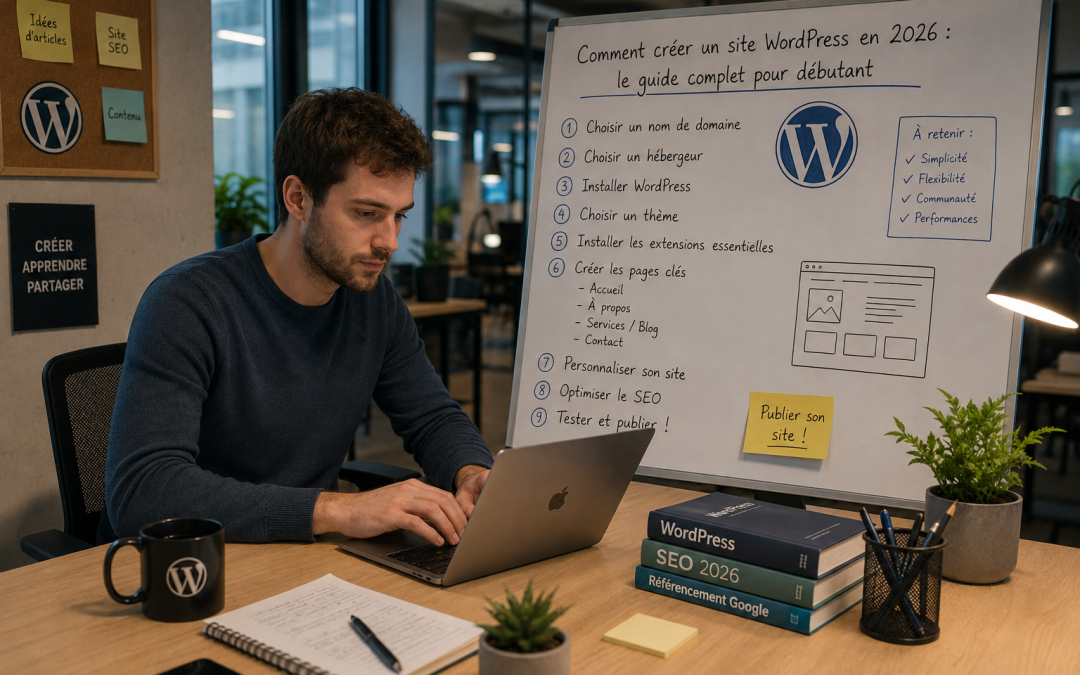
Comment créer un site WordPress en 2026 : le guide complet pour débutants
Du choix de l'hébergement à la mise en ligne, voici les 7 étapes pour créer un site WordPress professionnel en 2026 — sans coder. On parle vrais coûts, vrais outils, et erreurs concrètes à éviter.
WordPress fait tourner 43 % des sites web mondiaux en 2026. Et pour une raison simple : c’est l’outil le plus flexible, le plus pérenne, et le moins cher pour créer un site professionnel sans devenir développeur.
Mais le revers de cette flexibilité : on se perd vite. Trop de thèmes, trop de plugins, trop de tutos qui se contredisent. Ce guide va à l’essentiel : 7 étapes concrètes, dans le bon ordre, pour avoir un site WordPress pro en ligne en moins d’un week-end.
1. Définir l’objectif et l’audience du site (avant tout le reste)
L’erreur n°1 que je vois en formation : se précipiter sur l’hébergement et le thème avant de savoir à quoi le site doit servir. Résultat : 3 mois plus tard, refonte complète.
Réponds à ces 4 questions avant d’écrire la moindre ligne :
- Quelle est l’action principale que je veux qu’un visiteur fasse en arrivant ? (acheter, prendre RDV, télécharger un guide, lire un article)
- Qui est mon visiteur type ? (entrepreneur 35 ans qui découvre / pro tech qui compare / acheteur prêt à acheter)
- Quels sont mes 3 mots-clés SEO prioritaires ?
- De quel budget est-ce que je dispose la première année ? (50€ ? 500€ ? 5 000€ ? La réponse change tout.)
Note les réponses sur une feuille. On y revient à chaque étape.
2. Choisir nom de domaine et hébergement
Deux décisions techniques, mais aussi stratégiques. Voici les règles qui marchent en 2026 :
Pour le nom de domaine
Le .fr reste préférable au .com pour un business français/réunionnais — meilleur signal géographique pour Google, plus cher (~12€/an au lieu de ~10€), mais ça vaut le coup. Évite les tirets, les chiffres et les fautes « phonétiques ». Vérifie sur Instagram + LinkedIn que le nom est dispo en handle aussi.
Pour l’hébergement
En 2026, voici les hébergeurs sérieux pour WordPress, classés par budget :
| Hébergeur | Prix indicatif | Idéal pour |
|---|---|---|
| O2switch (FR) | ~75€/an | TPE et indépendants, support FR exemplaire |
| OVH (FR) | ~35-70€/an | Budget serré, public technique |
| Ex2 (FR/QC, éco) | ~40-90€/an | Argument écologique, support FR |
| Kinsta / WP Engine | ~30€/mois + | Sites à fort trafic, e-commerce |
3. Installer WordPress (5 min)
Toutes les offres d’hébergement WordPress incluent un installateur en 1 clic. Tu vas dans le panel de ton hébergeur (cPanel le plus souvent), tu cherches « WordPress » ou « Softaculous », tu remplis le formulaire, tu cliques.
Choses à renseigner correctement à cette étape :
- URL du site : utilise toujours
https://(avec le S) et préfèrewww.ou pas selon ta convention — mais tiens-toi-y. - Identifiant admin : jamais « admin ». C’est le compte que les bots tentent en premier. Utilise un identifiant unique du genre « alex-edit-2026 ».
- Mot de passe : généré par un gestionnaire (1Password, Bitwarden), minimum 24 caractères.
- Email admin : utilise une adresse pro que tu lis (pas un Gmail que tu n’ouvres jamais).
4. Choisir un thème adapté à 2026
Le thème est le squelette visuel et l’ossature technique du site. Mauvais choix = lent, peu sécurisé, douloureux à maintenir.
Mes 3 critères pour 2026 :
- Compatibilité Full Site Editing (FSE) : depuis WordPress 6.x, l’édition full-site native est mature. Les thèmes « block-based » sont préférables aux thèmes anciens basés sur PHP custom.
- Performances natives : un thème vide qui charge en moins de 0.8s sur PageSpeed est un bon signe.
- Maintenance active : dernière mise à jour il y a moins de 6 mois.
Mes recommandations concrètes :
- Kadence (gratuit + Pro) : équilibre parfait flexibilité/perf. Idéal débutants.
- Astra (gratuit + Pro) : énorme bibliothèque de starter sites, très rapide.
- GeneratePress : le choix des développeurs. Léger, propre, ennuyeux dans le bon sens.
- Divi : si tu veux un éditeur visuel puissant. Plus lourd, mais imbattable pour personnaliser sans coder.
5. Installer les plugins essentiels (et pas plus)
Règle d’or : chaque plugin est une surface d’attaque et un poids de chargement. Vise 10-12 plugins maximum.
Voici ma stack 2026 minimale pour un site vitrine :
- Yoast SEO ou Rank Math — gestion SEO on-page
- WP Rocket (payant) ou LiteSpeed Cache (gratuit) — cache et perf
- UpdraftPlus — sauvegardes automatiques (essentiel !)
- Wordfence ou iThemes Security — sécurité
- WPForms Lite ou Contact Form 7 — formulaires
- Brevo (ex-Sendinblue) — capture d’email + marketing automation
- Imagify ou ShortPixel — compression d’images
- Google Site Kit — analytics et Search Console intégrés
6. Créer les pages structurantes
Pas plus de 5-6 pages au lancement. Tu pourras en ajouter ensuite. Voici la structure type qui marche :
- Accueil — claire, avec UNE seule action principale
- À propos — histoire courte, vraie, humaine
- Services / Produits — 1 page par offre, pas un menu déroulant fourre-tout
- Blog — même vide au début, commence avec 3 articles
- Contact — formulaire + téléphone + adresse (si pertinent)
- Mentions légales + Politique de confidentialité — obligatoire, utilise un générateur RGPD gratuit
7. Optimiser SEO et passer en ligne
Avant de cliquer sur « publier », checklist obligatoire :
- Permaliens en « Nom de l’article » (Réglages → Permaliens). Pas en
?p=123. - SSL activé (cadenas vert dans le navigateur)
- Sitemap XML soumis à Google Search Console
- Tracking analytics installé et qui remonte des données
- Titre + meta description renseignés sur chaque page (Yoast / Rank Math)
- Test mobile : PageSpeed Insights doit afficher au moins 80/100 sur mobile
- Test de remplissage du formulaire de contact (l’email arrive bien ?)
Combien ça coûte vraiment ?
Voici un récap des coûts pour ta première année, en restant raisonnable :
| Poste | Coût année 1 |
|---|---|
Nom de domaine .fr | ~12€ |
| Hébergement (O2switch ou équivalent) | ~75€ |
| Thème (Kadence Pro) | ~70€ |
| WP Rocket (cache pro) | ~50€ |
| Imagify (200 images / mois) | gratuit |
| Brevo (jusqu’à 300 emails/jour) | gratuit |
| Total | ~207€ |
Si tu veux passer en e-commerce, ajoute WooCommerce (gratuit) + une passerelle de paiement (Stripe / Mollie : commission par transaction).
Et après ?
Lancer le site, c’est 20 % du travail. Le faire vivre, c’est 80 %. Voici les 3 prochaines étapes par ordre de priorité :
- Publier régulièrement du contenu utile (1 article/mois minimum). Le SEO récompense la fréquence et la cohérence.
- Mesurer : tableau de bord Search Console + Google Analytics, vérifié chaque lundi.
- Itérer : tous les 3 mois, regarde quelles pages convertissent et lesquelles non. Améliore ce qui marche déjà.
Tu veux passer le cap avec un accompagnement ?
Notre formation WordPress Débutant 10h couvre exactement ces 7 étapes, en cours individuels à distance, avec ton vrai projet. Finançable CPF · 1 500€.
Voir la formation WordPress →Fondatrice de Digital Study, organisme de formation Qualiopi à La Réunion. J’aide entrepreneurs et professionnels à reprendre la main sur leur présence digitale, depuis 2020.