
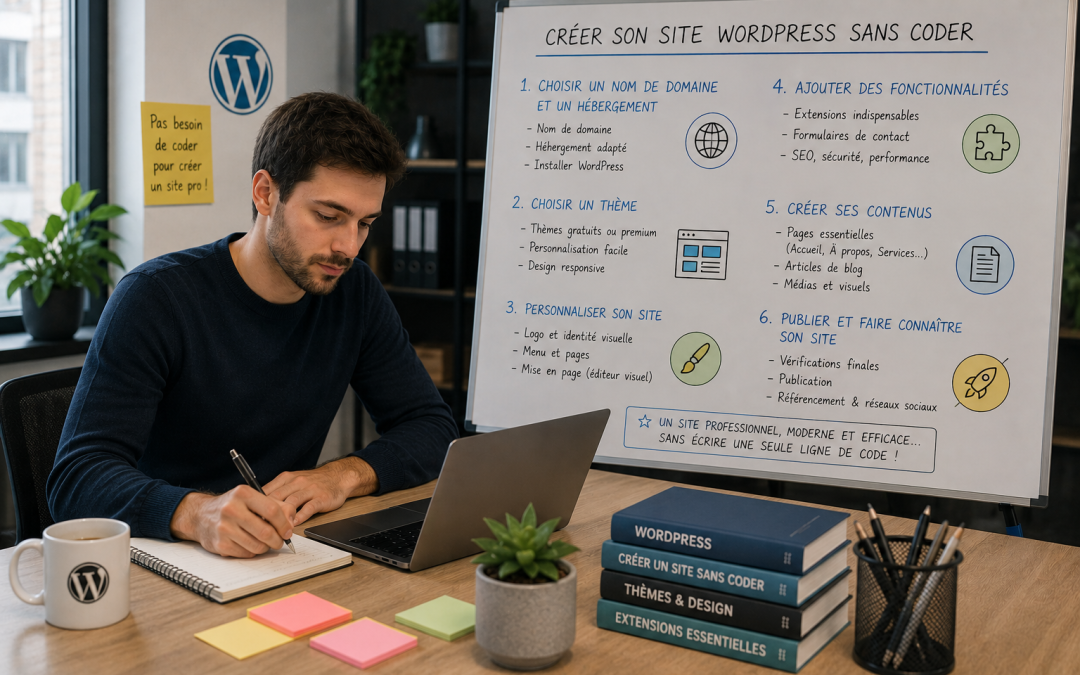
Créer son site WordPress sans coder : ce que les tutoriels YouTube ne vous disent pas
Thème trop lourd, plugins en conflit, design décevant : les 6 blocages qui arrêtent un site WordPress avant sa mise en ligne, et comment les lever sans coder.
WordPress propulse 43 % de tous les sites web dans le monde en 2026. C’est le CMS n°1, de loin. Pourtant, des milliers d’entrepreneurs démarrent leur site WordPress chaque semaine — et une bonne partie s’arrête avant la mise en ligne.
Ce n’est pas un problème de compétence. C’est un problème d’information. Les tutoriels YouTube montrent un cas idéal : thème propre, hébergement déjà configuré, plugins qui fonctionnent ensemble. En 20 minutes, le site est « prêt ». Sauf que dans la vraie vie, votre thème n’est pas celui du tutoriel, votre hébergeur n’est pas le même, et votre contenu ne rentre pas dans les blocs prévus.
Pourquoi autant d’entrepreneurs abandonnent leur site WordPress à mi-chemin
En 7 ans de formation WordPress, on voit toujours les mêmes points de rupture. Pas des bugs aléatoires — des blocages prévisibles, récurrents, que personne ne prend le temps d’expliquer.
Le tutoriel YouTube est conçu pour une démonstration. Pas pour votre situation. Et c’est précisément là que ça casse.
Les 6 vrais blocages WordPress que personne ne montre dans les tutoriels
Blocage 1 — Le thème « gratuit » qui devient un piège
Le réflexe naturel : choisir un thème gratuit dans la bibliothèque WordPress. Il y en a des milliers. Certains sont excellents. Beaucoup sont des pièges.
Le problème n’est pas le prix — c’est la compatibilité. Un thème « tout-en-un » avec sliders intégrés, animations, sections prédéfinies… ça semble pratique. En réalité, il embarque du code inutile, ralentit le site, et rend chaque modification plus complexe qu’elle ne devrait l’être.
Ce qu’on voit systématiquement : l’entrepreneur passe 3 heures à « personnaliser » un thème, se retrouve avec un résultat qui ne ressemble à rien, et conclut que WordPress est trop compliqué. Le thème n’était pas adapté à son projet. C’est tout.
Ce qu’il faut faire : choisir un thème léger (Astra, GeneratePress, Kadence) et ajouter les fonctionnalités via des plugins ciblés — pas l’inverse.
Blocage 2 — Les plugins qui se contredisent (et le site qui ralentit)
Un plugin pour le cache. Un autre pour la sécurité. Un pour les formulaires. Un pour le SEO. Un pour les réseaux sociaux. Un pour les popups. Un pour les images…
À 12 plugins, le site commence à ramer. À 20, les conflits apparaissent. Une page blanche. Un menu qui disparaît. Un formulaire qui n’envoie plus rien. Le tutoriel YouTube vous a montré comment installer un plugin en 30 secondes. Il ne vous a pas dit que deux plugins de cache actifs en même temps peuvent rendre votre site inaccessible.
Sur les 6 000 projets accompagnés, les conflits de plugins représentent l’une des causes les plus fréquentes de blocage total — et l’une des plus difficiles à diagnostiquer seul, parce que le problème n’est jamais évident à localiser.
Blocage 3 — Le design qui « ne ressemble pas » à ce qu’on voulait
Vous avez vu un beau site. Vous avez choisi un thème similaire. Et pourtant, votre résultat ressemble à… rien de ce que vous imaginiez.
C’est le blocage le plus décourageant, parce qu’il touche à l’identité visuelle. Et il a une cause simple : les démos de thèmes utilisent du contenu fictif, des photos professionnelles et des polices spécifiques. Remplacez tout ça par votre contenu réel, et l’effet s’effondre.
[Capture d’écran : exemple de site WordPress bloqué au stade « design » — à insérer ici, avec permission du client.]
Ce n’est pas un problème de thème. C’est un problème de méthode. Construire un site WordPress, ça commence par la structure et le contenu — pas par le visuel.
Ce que les tutoriels ne disent pas : le design se construit autour du contenu, pas l’inverse. Si vous n’avez pas encore vos textes, vos photos et votre charte graphique, le thème le plus beau du monde ne sauvera rien.
Blocage 4 — Le site mobile cassé que personne ne signale
Votre site est « responsive » — c’est écrit dans la description du thème. Mais avez-vous vraiment regardé votre site sur un iPhone 13 ? Sur un Android entrée de gamme ?
Google indexe en priorité la version mobile de votre site depuis 2021 (mobile-first indexing). Un site cassé sur mobile, c’est un site invisible dans les résultats de recherche.
Les erreurs classiques qu’on retrouve : texte trop petit, boutons trop proches, menu hamburger qui ne s’ouvre pas, images qui débordent, formulaire de contact illisible. Le pire : ces problèmes sont souvent invisibles sur l’écran du créateur, qui travaille sur ordinateur. Personne ne le signale — ni les amis, ni la famille — parce que personne ne pense à vérifier.
Réflexe à prendre : tester sur 3 appareils différents avant toute mise en ligne. Et utiliser l’outil de test mobile de Google Search Console après.
Blocage 5 — La sécurité et les sauvegardes oubliées
Ce blocage-là ne se voit pas — jusqu’au jour où il est trop tard.
Un site sans plugin de sécurité, sans sauvegardes automatiques, sans mises à jour régulières, c’est une porte ouverte. Ce qu’on voit trop souvent : un entrepreneur qui a passé 40 heures sur son site, sans jamais faire une seule sauvegarde. Un plugin mal configuré, une mise à jour qui tourne mal — et tout disparaît.
Le minimum absolu :
- Un plugin de sécurité actif (Wordfence ou Solid Security)
- Des sauvegardes automatiques quotidiennes (UpdraftPlus)
- Les mises à jour WordPress + thème + plugins faites chaque semaine
Blocage 6 — Le référencement naturel absent dès le départ
Installer Yoast SEO ou Rank Math, c’est bien. Les configurer correctement dès le départ, c’est mieux. Les utiliser avec une vraie stratégie de contenu, c’est ce qui fait la différence.
Le piège classique : l’entrepreneur installe un plugin SEO, voit le « feu vert » sur sa page, et croit que son site est optimisé. Mais le plugin ne peut pas compenser une structure de site mal pensée, des titres de pages génériques, ou un contenu qui ne répond à aucune requête réelle.
Le SEO ne s’ajoute pas après coup. Il se construit dès la création de l’arborescence, dès le choix des titres de pages, dès la rédaction du premier contenu. Un site WordPress créé sans réflexion SEO dès le départ peut fonctionner visuellement — et rester invisible sur Google pendant des mois. C’est précisément le point qu’on travaille dès les premières sessions dans notre formation WordPress individuelle : SEO et arborescence vont ensemble, pas l’un après l’autre.
Ce que les tutoriels YouTube ne peuvent pas vous donner
Les tutoriels YouTube sont utiles. Vraiment. Ils montrent les manipulations de base, les interfaces, les étapes techniques.
Mais ils ont une limite structurelle : ils ne vous connaissent pas. Ils ne savent pas que votre hébergeur impose des restrictions sur certains plugins. Ils ne savent pas que votre activité nécessite une page de prise de rendez-vous, pas un simple formulaire de contact. Ils ne savent pas que votre thème a un bug connu avec WooCommerce.
Un tutoriel YouTube répond à une question générique. Il ne peut pas répondre à votre situation spécifique, à votre blocage précis, à votre contexte d’activité. C’est exactement là que l’accompagnement individuel change tout.
Créer son site WordPress sans coder : ce qui fonctionne vraiment
Voici ce qu’on a appris en accompagnant 6 000 projets. Pas de théorie — du terrain.
- Commencer par le contenu, pas par le design. Rédigez vos textes, rassemblez vos photos, définissez votre offre. Le thème vient après.
- Choisir un thème léger et polyvalent. Astra, GeneratePress, Kadence — ces thèmes sont rapides, bien maintenus, et compatibles avec tous les page builders. Évitez les thèmes « tout-en-un » surchargés.
- Limiter les plugins à l’essentiel. SEO (Rank Math ou Yoast), sécurité (Wordfence), sauvegardes (UpdraftPlus), cache (WP Rocket ou LiteSpeed Cache), formulaires (WPForms ou Gravity Forms). C’est souvent suffisant.
- Tester sur mobile avant de publier. Pas dans l’aperçu WordPress — sur un vrai téléphone. Et sur plusieurs navigateurs.
- Configurer le SEO dès le départ. Structure d’URL propre (Réglages > Permaliens), titres de pages optimisés, plugin SEO configuré, Google Search Console connectée.
- Mettre en place les sauvegardes le jour J. Pas la semaine prochaine. Le jour où vous installez WordPress.
Coût total d’une formation accompagnée ? Souvent moins que vous ne pensez : il est possible de financer votre formation WordPress avec le CPF si vous remplissez les conditions, avec un reste à charge réduit à 150 €.
Formation WordPress individuelle vs tutoriel YouTube : la comparaison honnête
| Critère | Tutoriel YouTube | Formation WordPress individuelle |
|---|---|---|
| Coût | Gratuit | Investissement formation |
| Temps pour finir le site | 3–6 semaines (souvent inachevé) | 2–3 sessions ciblées |
| Adapté à votre situation | ❌ Cas générique | ✅ Votre activité, votre thème |
| Blocages résolus en temps réel | ❌ Chercher seul | ✅ Déblocage immédiat |
| SEO configuré dès le départ | ❌ Rarement abordé | ✅ Intégré dès la structure |
| Sécurité et sauvegardes | ❌ Souvent oubliées | ✅ Checklist complète |
| Site mobile vérifié | ❌ Dépend du tutoriel | ✅ Testé et corrigé |
| Autonomie après formation | Partielle | ✅ Vous gérez seul ensuite |
| Accompagnement post-création | ❌ Aucun | ✅ Suivi inclus |
Le tutoriel YouTube est un bon point de départ pour comprendre l’interface. Mais pour mettre en ligne un site qui fonctionne vraiment — rapide, sécurisé, visible sur Google, opérationnel sur mobile — l’accompagnement individuel reste la voie la plus directe.
Prêt·e à passer du « ça coince » au « c’est en ligne » ?
Notre formation WordPress débutant reprend exactement les 6 blocages décrits ici — sur votre vrai projet, avec votre thème, votre hébergeur, votre contenu. Cours individuels à distance, finançables CPF. Site en ligne en 2-3 sessions ciblées.
Voir la formation WordPress débutant →FAQ
Peut-on vraiment créer un site WordPress sans coder ?
Oui, totalement. WordPress est conçu pour être utilisé sans écrire une seule ligne de code. Avec un page builder comme Elementor ou Divi, vous construisez votre site en glisser-déposer. La difficulté n’est pas technique — elle est méthodologique.
Combien de temps faut-il pour créer un site WordPress seul ?
En suivant des tutoriels, comptez 3 à 6 semaines pour un site complet — si vous allez jusqu’au bout. Avec un accompagnement individuel, 2 à 3 sessions suffisent généralement pour avoir un site en ligne et opérationnel. Pour une procédure pas-à-pas si vous tenez à le faire seul, voyez notre guide complet pour créer son site WordPress en 2026.
Quel est le meilleur thème WordPress pour débutant ?
Astra, GeneratePress et Kadence sont les trois références pour les débutants : légers, rapides, bien documentés, compatibles avec tous les page builders. Évitez les thèmes « premium » surchargés de fonctions que vous n’utiliserez pas.
Faut-il payer pour WordPress ?
WordPress lui-même est gratuit. Vous payez l’hébergement (entre 3 et 15 €/mois selon le prestataire) et éventuellement un thème premium ou des plugins payants. Un site WordPress fonctionnel peut se créer avec moins de 100 €/an.
Comment sécuriser un site WordPress sans être développeur ?
Trois actions suffisent pour le minimum vital : installer Wordfence (plugin de sécurité gratuit), configurer UpdraftPlus pour des sauvegardes automatiques, et maintenir WordPress + thème + plugins à jour chaque semaine. Ça prend 10 minutes par semaine.
WordPress est-il bon pour le SEO ?
Oui — à condition de le configurer correctement dès le départ. Avec un plugin SEO comme Rank Math ou Yoast, une structure d’URL propre et un contenu pensé pour les requêtes de vos clients, WordPress est l’une des meilleures plateformes pour le référencement naturel.
Sources utiles
- W3Techs — Parts de marché des CMS en temps réel
- Patchstack — État de la sécurité WordPress 2025
- Google Search Console — Outil de test mobile
- WordPress.org — Bibliothèque officielle de thèmes
- WordPress.org — Bibliothèque officielle de plugins




